Anleitungen
Admin Portal EMS
Benutzer
Benutzer hinzufügen und importieren
Suchen und Filtern
Massenaktualisierung
Benutzerprofil
Benutzereinstellungen
Benutzergruppen
Geräte
Events
Alleinarbeiter
Dynamisches Frontend
Benutzergruppen
Einstellungen
Benutzerliste
Bedingte Gruppen
Sequenzen
Zeitplan (Benutzergruppe)
Event Liste
Verfügbarkeitsmonitoring
Events
Event Einstellungen
Erweiterte Eventeinstellungen
Texte / Bilder / Töne
Benutzer und Berechtigungen
Dokumente-Sets
Zeitplan (Event)
Chat
Kontaktpunkte
Konferenzschaltung
Platzhalter
Dokumente
Checklisten
Event Protokoll
Protokoll Bereitschaftsdienst
Berechtigungsgruppen
Aufgaben
Alleinarbeiter
Liste Alleinarbeitervorlagen
Einstellungen für Alleinarbeiter
Vertikal-/Neigungsalarm
Alarm bei keiner Bewegung
WLAN-Verbindungsprüfung
Ortungsalarm
Voralarm
Individuelle Bestätigung
SOS-Alarm
Einstellungen
Kontaktpunkte Standard Einstellungen
Antwortmöglichkeiten
Antwortmöglichkeiten Sets
Kontaktpunkt Einstellungen
Konferenzschaltung Einstellungen
Synchronisierungsservice
Einstellungen SMS
Grund-Einstellungen Anruf
Einstellungen Edge Service
Aktivierung
Email Templates
Akronyme
Beacon
Perimeter-Anbieter
Digitale Beschilderung
Beacon Monitoring
Personalisierung für Benachrichtigungen
Konfiguration Applikation
Tenant Konfiguration
Kanalsequenzen
Reports
Medien
Desktop-Client
Leitfäden zur technischen Integration
SSO über OAuth 2.0 / OIDC
Stille Anmeldung für den Windows-Desktop-Client
SCIM-Konfiguration in Entra ID
Release Notes
- Alle Kategorien
- Leitfäden zur technischen Integration
- Stille Anmeldung für den Windows-Desktop-Client
Stille Anmeldung für den Windows-Desktop-Client
Integration des s.GUARD-Desktopclients mit Entra ID. Bei Verwendung von Microsoft Entra ID bietet der s.GUARD Desktop-Client die Möglichkeit, die automatische Anmeldung mithilfe des Windows Primary R…
Integration des s.GUARD-Desktopclients mit Entra ID
Bei Verwendung von Microsoft Entra ID bietet der s.GUARD Desktop-Client die Möglichkeit, die automatische Anmeldung mithilfe des Windows Primary Refresh Token (PRT) zu konfigurieren.
In diesem Fall kann sich jede Person, die bei Entra ID registriert ist, mit ihrem Windows-Benutzerkonto im s.GUARD-Desktop-Client anmelden, ohne dass eine Benutzerinteraktion erforderlich ist.
Diese Methode kann sowohl mit hybrid joined als auch mit Entra joined Geräten verwendet werden.
Konfiguration auf Microsoft Azure
Um die automatische Anmeldung zu aktivieren, müssen folgende Konfigurationsschritte durchgeführt werden:
- Melden Sie sich im Microsoft Azure-Portal an und greifen Sie auf Ihre Entra-ID zu.
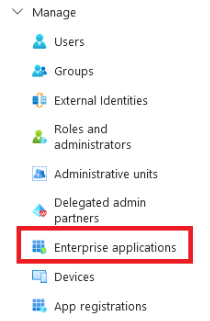
- Gehen Sie zu „Verwalten -> Unternehmensanwendungen“
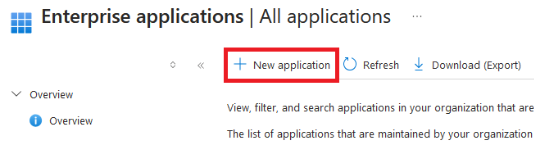
- Klicken Sie oben links auf „+ Neue Anwendung“.
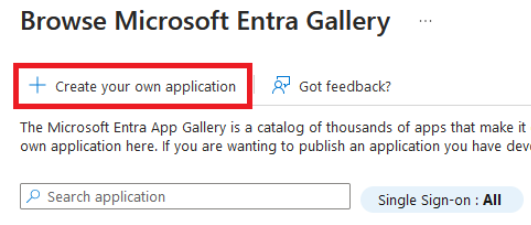
- Klicken Sie oben links auf „+ Erstellen Sie Ihre eigene Anwendung“.
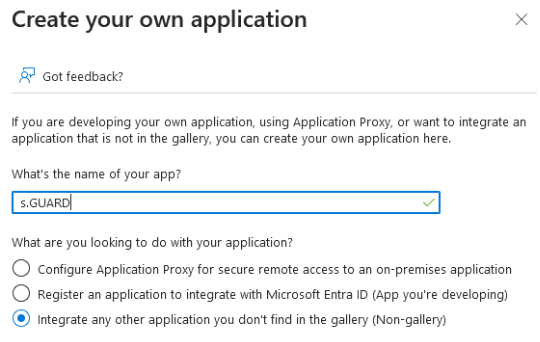
- Geben Sie einen aussagekräftigen Namen für die neu erstellte Anwendung ein und wählen Sie „Beliebige andere Anwendung integrieren…“. Klicken Sie anschließend auf „Erstellen“.
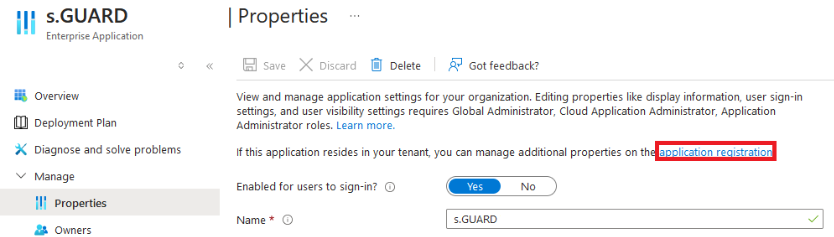
- Gehen Sie zu „Verwalten -> Eigenschaften“ und klicken Sie auf den Link für „Anwendungsregistrierung“.
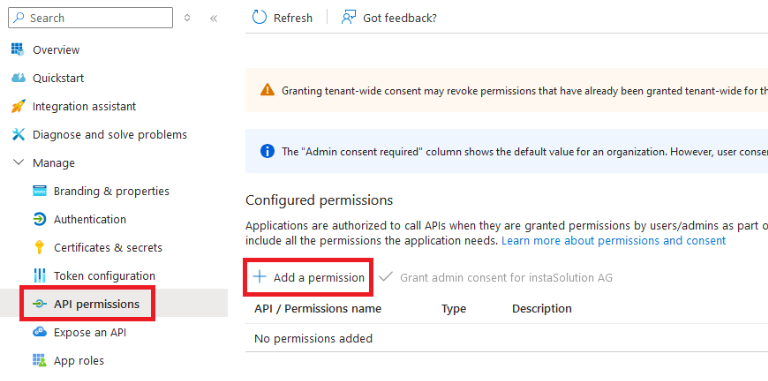
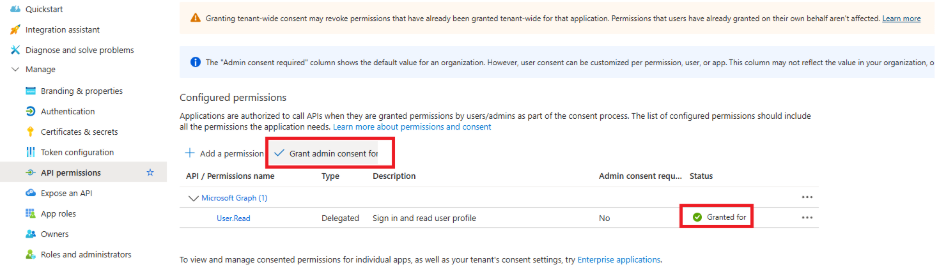
- Gehen Sie zu „Verwalten -> API-Berechtigungen“ und klicken Sie auf „+ Berechtigung hinzufügen“.
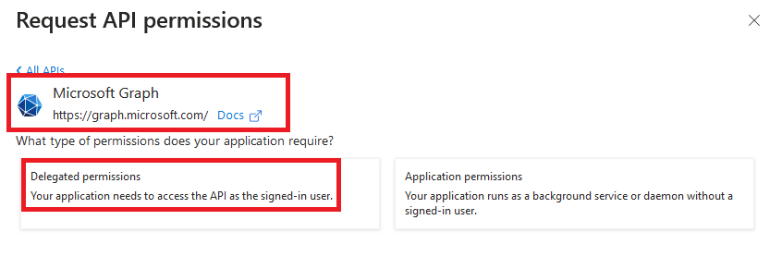
- Wählen Sie „Microsoft Graph“ aus und klicken Sie auf „Delegierte Berechtigungen“.
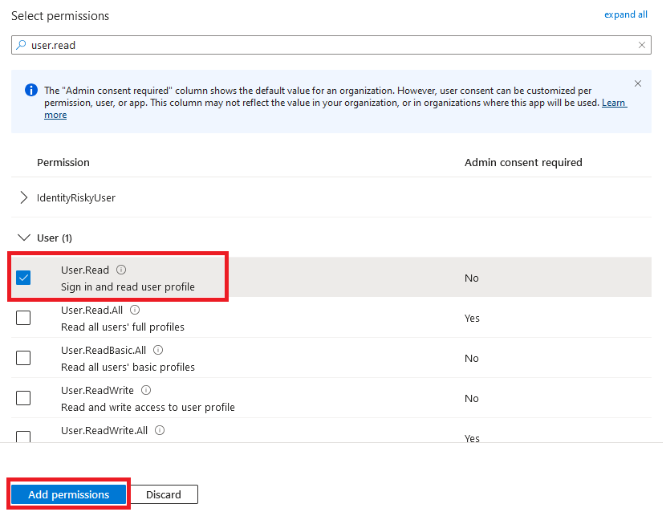
- Wählen Sie „Benutzer -> Benutzer.Lesen“ und klicken Sie auf „Berechtigungen hinzufügen“.
- Klicken Sie auf „Administratorzustimmung erteilen für…“ und vergewissern Sie sich, dass das grüne Häkchen gesetzt ist.
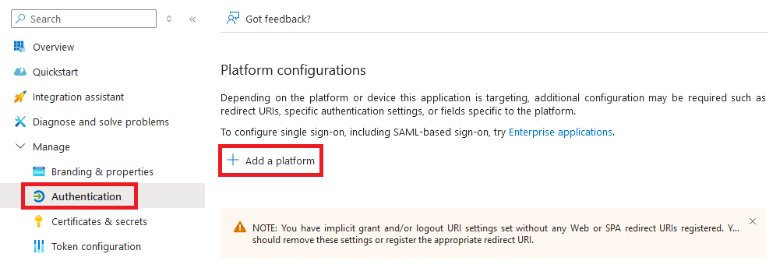
- Gehen Sie zu „Authentifizierung“ und klicken Sie auf „+ Plattform hinzufügen“.
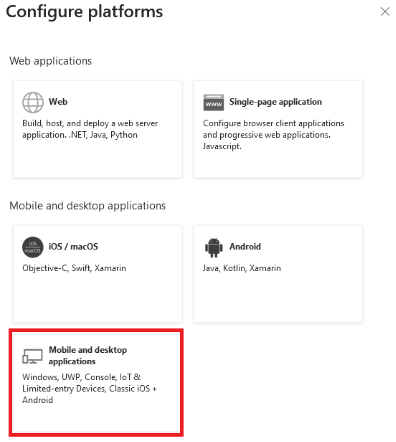
- Wählen Sie „Mobile und Desktop-Anwendungen“ aus.
- Fügen Sie die folgenden benutzerdefinierten Weiterleitungs-URLs hinzu:
- ms-appx-web://microsoft.aad.brokerplugin/{client_id}
- http://localhost:3456/auth_callback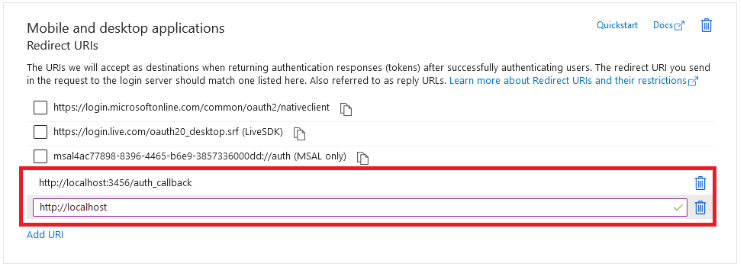
- Gehen Sie zurück zu „Übersicht“ und kopieren Sie die „Anwendungs-ID (Client-ID)“ und die „Verzeichnis-ID (Mandanten-ID)“.
Senden Sie beide IDs an den s.GUARD-Support.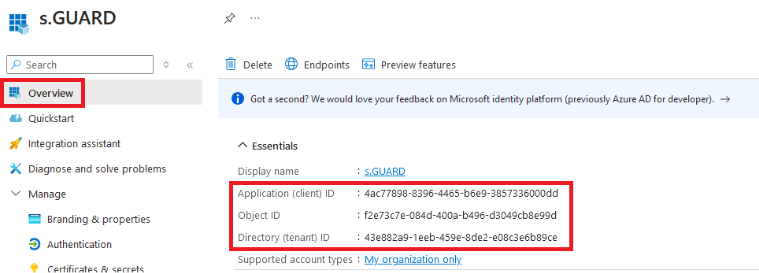
SSO über OAuth 2.0 / OIDC
SCIM-Konfiguration in Entra ID